Membuat Logo Android dengan Menggunakan Blender

Blender adalah salah satu aplikas open source yang digunakan untuk membuat konten multimedia khususnya 3Dimensi. Bisa di download di sini

1. Buka aplikasi Blender baik di windows atau linux. Disini Saya menggunkanan Blender versi 2.69.

2. Berikutnya yaitu membuat objek si Robot Hijau atau Android. Inti dari objek android adalah bentuk setengah bola untuk kepala dan tabung untuk badan, oleh karena itu Hal yang pertama dilakukan adalah membuar kepala android dengan menggunakan UV Sphere atau Bola. Caranya yaitu klik Add > Mesh > UV Sphere atau dengan shortcut Shift + A > Mesh > UV Sphere.

3. Setelah Objek UV Sphare ditambahkan, pindahkan objek mode ke Edit mode dengan menekan TAB dan klik face untuk menyeleksi sisi bola UV Spahere (Bola) yang akan dihapus.
 jika sudah masuk ke mode face hasilnya akan tampak seperti gambar di bawah.


4. seleksi atau pilih face yang nantinya akan dihapus. Agar terlihat bagus bagi Bola menjadi 2 bagian yang simetris. Cara menyeleksi yaitu dengan shortcut Alt + Shift dan klik kanan pada face yang akan ditandai atau pilih. Lakukan hal ini sampai setengah dari bola terseleksi.


5. Hapus objek yang terseleksi dengan menekan tombol Delete > pilih Vertices


6. Pindah ke Object mode kemudian tambahkan Cylinder dengan cara Shift + A > Mesh > Cylinder. Atur ukuran Cylinder dengan menggunakan Scale ( tekan S kemudian atur size objek). Usahakan posisi dan besarnya Cylinder proporsional dengan ukuran kepala.


7. Setelah badan Robot hijau selesai dibuat, langkah berikutnya adalah membuat tangan. Pembuatan tangan ini menggunakan UV Sphere (bola). Hampir sama dengan pembuatan kepala, namun pada pembuatan kaki objek yang dipilih tidak dihapus. Pada objek yang dipilih dilakukan Ekstrude (keyboard E) kemudian panjangkan dengan menggeserkan mouse serarah koordinar Y. lakukan scale sampai tangan proporsional dengan badan.

9. Pindah ke objek mode, tempatkan tangan yang telah dibuat tadi di pinggir badan, lakukan duplikan untuk tangan sebelahnya dengan menekan Shift + D dan tempatkan pada posisi yang proporsional dengan badan. 
Untuk Pembuatan kaki langkahnya sama dengan pembuatan tangan, kemudian tempatkan di bawah badan.


10. Langkah berikutnya yaitu pembuatan Mata. Untuk pembutan mata Saya masih menggunakan UV Sphere yang di Scale menjadi kecil dan di tempatkan pada kepala, usahakan posisinya proporsional agar memiliki kesan natural.

11. Untuk pembuatan Tanduk Saya mengcopy objek tangan kemudian di Scale dan di Rotate sekitar 45 derajat. Kemudian ditempatkan di bagian kepala. 


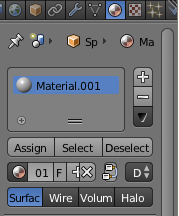
12. Beri warna pada objek dengan warna hijau. Caranya yaitu masuk ke edit mode. Klik material > klik add kemudian pada diffuse pilih warna hijau lalu assign. Maka objek akan berubah menjadi warna hijau


13. Terakhir agar objeknya terlihat lebih bagus lakukan render. Klik render > Render Image. Kurang lebih hasilnya seperti gambar dibawah ini.


*) mohon maaf jika ada kesalahan, masih dalam proses belajar..

Nama  : Eman Sulaeman
NPM  : 52411423
Kelas  : 3IA24


Mengatasi Error non-PAE CPU Saat Instalasi linux di VirtualBox

Saya sempat kebingungan ketika ingin menginstall lubuntu 13.04 di virtualbox. Ketika Saya klik install Lubuntu muncul pesan Error seperti ini :

"This kernel requires following features not present on the cpu pae unable to boot please use the appropriate kernel for your cpu."


Ternyata setelah browsing CPU laptop saya tidak mendukung PAE. Apa itu PAE? 
Ekstensi alamat fisik (PAE) adalah fitur untuk memungkinkan 32-bit x86 central processing unit (CPU) untuk mengakses ruang alamat fisik (termasuk random access memory dan perangkat dipetakan memori) lebih besar dari 4 gigabyte.
Pertama kali diimplementasikan dalam Intel Pentium Pro pada tahun 1995, diperpanjang oleh AMD untuk menambah tingkat ke meja hirarki halaman, untuk memungkinkan untuk menangani hingga 52-bit alamat fisik, menambah fungsionalitas NX bit, dan membuatnya paging memori wajib model dalam modus lama. [1] PAE didukung oleh Intel Pentium Pro dan kemudian Pentium-prosesor seri kecuali sebagian besar 400 versi MHz-bus dari Pentium M. [rujukan?] Hal ini juga tersedia pada prosesor AMD termasuk AMD Athlon dan kemudian prosesor model AMD. (sumber : wikipedia ).

Solusi
Untuk mengatasi masalah ini adalah dengan mengaktifkan PAE pada Virtualbox, caranya sebagai berikut:
1. Klik Setting pada VirtualBox

2. Klik system, buka tab Prosessor kemudian ceklis pada Enable PAE/NX


3. klik OK

Finish... masalah teratasi, kemudian tinggal install Lubuntu seperti biasa. Semoga bermanfaat.


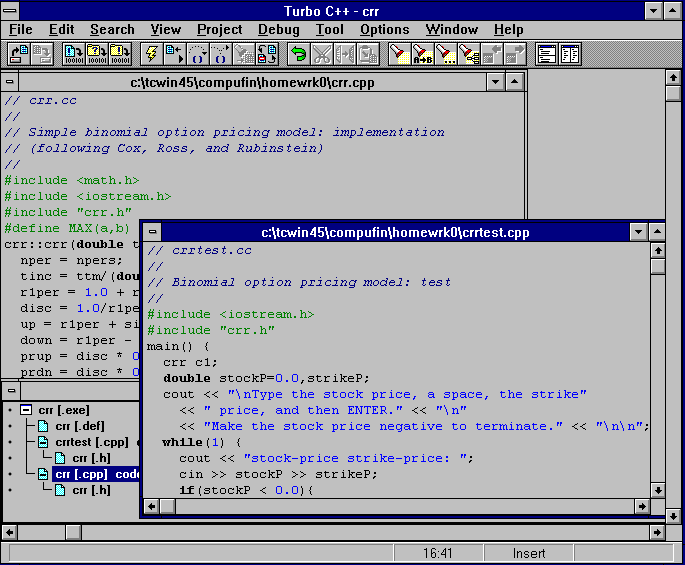
Turbo C++


Turbo C++ merupakan kompiler C++ dengan IDE yang terintegrasi yang dikembangkan oleh Borland, terkenal karena kecepatannya dalam kompilasi dan linking. Produk ini merupakan bagian dari keluarga kompiler borland yang sangat populer termasuk Turbo Pascal, Turbo Basic, Turbo Prolog, dan Turbo C. Turbo C++ merupakan suksesor dari Turbo C yang merupakan pengembangan lebih lanjut dengan keseragaman tata cara dalam kompiler seperti halnya cara yang terdapat pada Turbo Pascal 5.5 dalam menambahkan fungsionalitas object pada versi-versi Turbo Pascal sebelumnya. Namun tidak seperti halnya Turbo Pascal, Turbo C++ senantiasa mengikuti dan mempertahankan standar-standar yang berlaku pada bahasa C++.

Kelebihan
Dibandingkan dengan perangkat lunak sejenis pada masa itu, Turbo C++ memiliki beberapa keistimewaan dibandingkan dengan yang lain. Turbo C++ membebaskan programmer dari keharusan menuliskan program yang rumit, sebab berbasis pemrograman berorientasi objek (OOP, Object Oriented Programming). Hal ini memungkinkan program lebih cepat dikembangkan.

Silahkan download DISINI

sumber
wikipedia

Dev Pascal, Compiler pascal berbasis IDE

Bagi teman-teman yang sedang belajar bahasa pemrograman pascal mungkin sudah tidak asing dengan Turbo Pascal. Namun bagi saya pribadi Tampilan turbo pascal terasa membosankan, maka dari itu saya lebih sering menggunakan Dev Pascal yang terasa lebih user friendly.
Jika dibandingkan Borland pascal Devpas mempunyai beberapa keunggulan yaitu

  1. Dev Pascal adalah IDE
  2. lebih mudah menganalisis kesalahan
  3. Tampilannya full size layar monitor, beda dengan Turbo Pascal yang hanya sebesar terminal / cmd. dll.


Jika sobat ingin memiliki IDE Dev Pascal ini bisa mendownloadnya disini